HORIワイヤレスコントローラーライトでワイヤレスアケコンを作る
何となく作りたくなったのでやってみた。
以下組み込み過程とか。

HORIのワイヤレスコントローラーライトを分解したところ。
分解にはY型の特殊ドライバーが必要なので注意。
アナログスティック基板はアケコンには使わないから切り離したいところだけど、PS4繋いだら右下入れっぱになった、ということが起こるようなので我慢。
(参考:魔王の引き出し)
ワイヤレスアケコン製作にトライしたら、また基板がお亡くなりになってしまった : 魔王の引き出し
アナログスティックの仕組み的に考えると電流の流れる量で入力検知するはずだから、基板切り離して適切な抵抗挟んでGNDに繋げば良いと思うのだが、そこまでするほどの拘りはないので切り離さない方向で。
ちなみにL3/R3はただのスイッチなので、使いたい場合はそこだけ配線取って適当なGNDに繋げば良いはず。
L1/L2とR1/R2の小さい基板は切り落として問題ない。

こちらはRAPv3の右上パネルの基板。
今回PSとSelectはRAPv3のものを使うことにした。
写真に入ってないが、右側は連射キー関連なので今回は使わない。
左のケーブルの右端にPS、Select、GNDがあるのでこの3本を乗っ取り側に繋げば良い。他は邪魔になるので切り落としてOK。
PS、Select以外は押しボタンを使うので、各ポイントとGNDから配線を取っていく。

配線を全て取り終わるとこんな感じ。
基本的には基板にケーブルをはんだ付けしていくことになるが、L1〜L3やR1〜R3はポイントも小さく隣も近いので、元の配線を残して先端を剝き、ケーブル同士の先端をJ字にしてはんだで結線するのが失敗しにくいかと。
基板のそれぞれのボタンの片側はGNDなので、配線取り間違えないように注意が必要。
↑の参考でURL貼った魔王の引き出しさんで写真付きでGNDの場所書いてあったのでそちらを見るよろし。
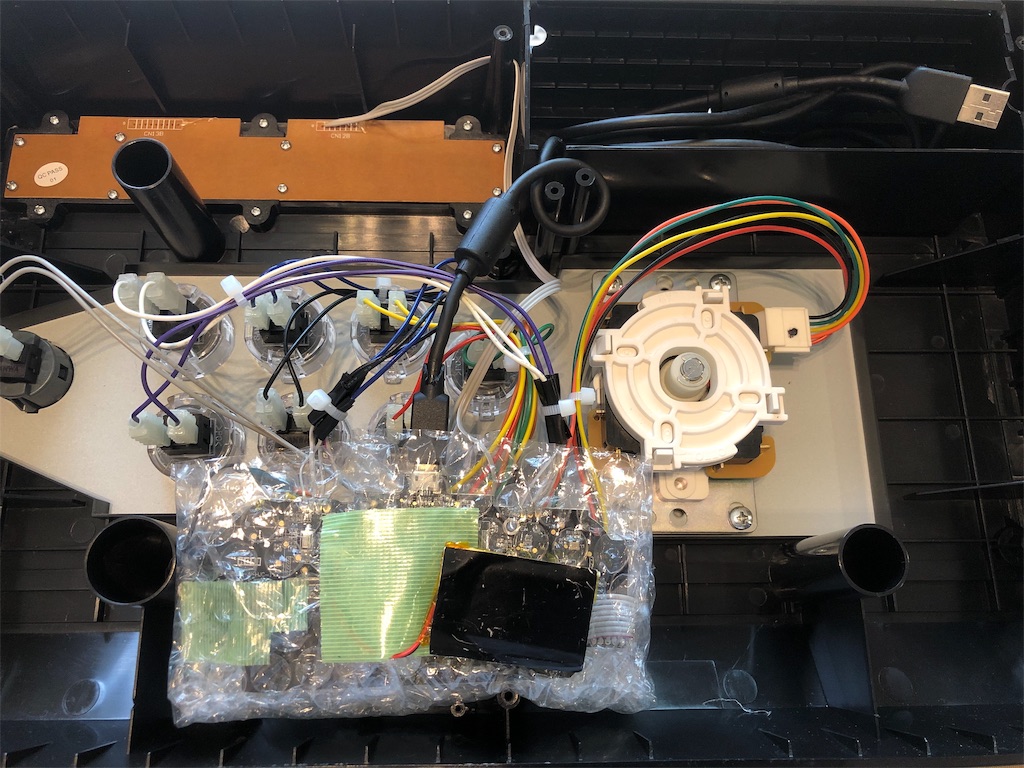
あとはアケコンと繋いで基板をプチプチで保護して完了。
ワイヤレスだけど充電は必要なのでUSBケーブルは繋いで外に伸ばしておく。
ここでバッテリーを繋ぎ忘れるとただのUSB接続コントローラーに成り下がる。
Bluetoothペアリングをする際はHORIワイヤレスコントローラー同様、SelectとPSキーを5秒間長押しすればOK。
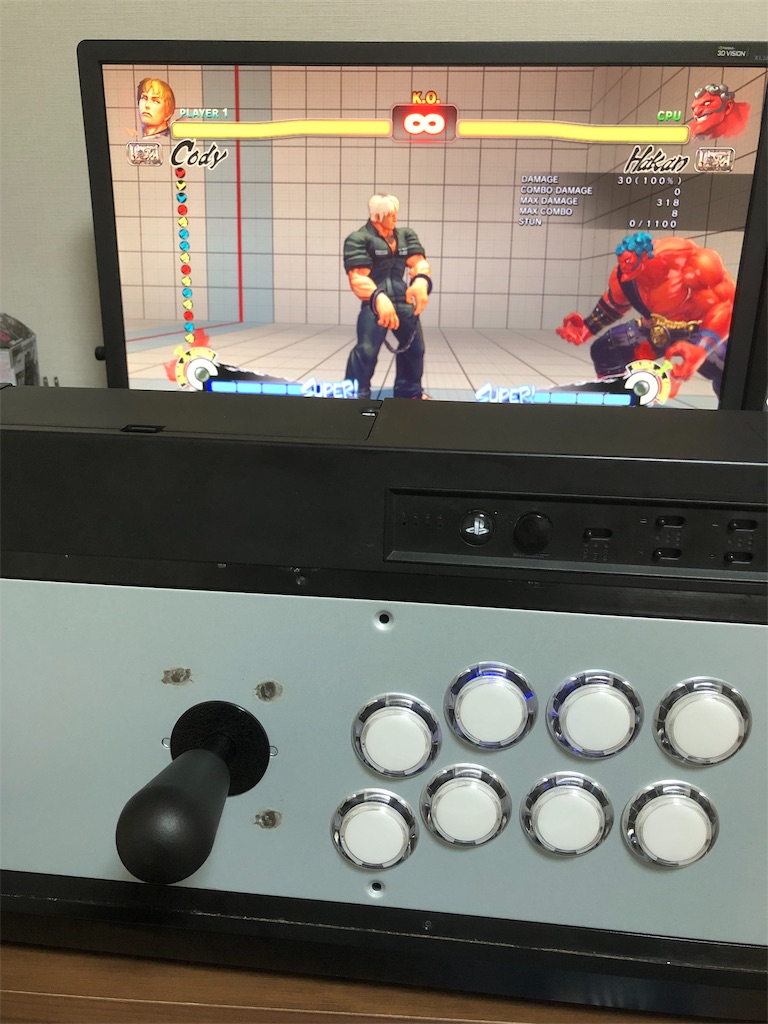
最後は組み上げて動作確認。問題なく動きました。イヤッフゥ。
Splatoon2:プレイログ(鮭) 2018/12/05
■動画
■マップ/編成
難破船ドン・ブラコ
シャープマーカー/ノーチラス/クラッシュブラスター/スプラスコープ
■所感
・サーモンラン久し振りすぎて前半30分はリハビリ。
・ノーチラスの立ち回りが理解できてない。
・ノーチ/スコが雑魚処理辛いので、シャプマクラブラがちゃんと雑魚処理できると安定する編成だった
・ヘビジェットストリームアタックやめてくだしあ
・ゲロビたのしい。
・お満潮。
DbD:プレイログ 2018/12/03
■動画
【DBD】おじのチキチキ逃走劇 stream@2018/12/03
■同行サバイバー
やうぽん(https://www.twitch.tv/videos/344085830)
■Perk構成
・ネア
決死の一撃/共感/スマートな着地/セルフケア
・ビル
与えられた猶予/決死の一撃/共感/都会の逃走術
■ぷちめも
・5:15〜 スピリット/ランプキン・レーン
ネア。キラーあまり上手くなかったかも。破滅残したまま発電機直し切ったのはこのランク帯だと珍しい。
・28:45〜 スピリット/アイアンワークス・オブ・ミザリー
ビル爺初出勤。序盤の発電機の遅さはちょっと危ない。
・42:45〜 ナイトメア/おぞましい貯蔵庫
序盤に中央直せなかったのがキツかった。中央まわりのオブジェクト、変なところで引っかかる上にあまり強くない…早めに板倒さないとダメかも。
・1:02:05〜 スピリット/ファザー・キャンベルズ・チャペル
開始15秒で一撃目は草案件。キャンプなのに全員で救助向かっててオワタの典型例。
・1:13:20〜 ナイトメア/ガス・ヘヴン
旋回回避、否オブストライク、眼前で目覚まし決めてご満悦。脱出ミスだけ恥ずかしいやつ。
DbD:プレイログ 2018/12/02
ブログ1年熟成させました。
…嘘です。1年放置してました。テヘペロ。
何となくプレイログとか取っておこうかな、と思ったので。
たぶん3日で飽きる気がする
■動画
【DBD】おじのチキチキ逃走劇 stream@2018/12/02
■同行サバイバー
きゅーちゃん/やうぽん
■Perk構成
決死の一撃/共感/スマートな着地/セルフケア
■ぷちめも
・3:40〜 トラッパー/ファザー・キャンベルズ・チャペル
教会の中の発電機、無理に回す必要なかったなぁ。
・18:40〜 シェイプ/ファミリー・レジデンス
ダウン後の怨恨発動待ちは今後は頭の片隅に置いておきたい
開幕挟まれたのはアカン。ライトスタン取れたのは良かった。点けるタイミングが今ひとつ掴めない。
・39:30〜 ハントレス/トーメント・クリーク
初心者キラーっぽい。特筆事項なし。
・55:30〜 スピリット/ガス・ヘヴン
初心者キラーっぽい。怨恨怖い。
全般的にスマ着が活かせてない感があるので、高台意識してかないとなぁ。
【感想】Logicool ゲーミングマウスG502 RGB
ドン勝タベタイ…ドン勝…タッベタァァァァィ!!
どうも。akb410です。
PUBGやっていると、
「あぁ…サイドボタンたくさんあったら包帯とか応急キット使うのすっごい楽なんだろうなぁ…」
と感じる場面が多々ありまして。
今まで使っていたマウスがもう7年モノだったりすることもあり新調することにしました。
▼Logicool製品さわり比べ
今回マウスを選ぶ上での指標ですが
・FPS/TPSのプレイが多いので、持ちやすさ最重視
・サイドボタンにいろいろ割り当てたいので最低3つ以上
・DPIはそれほど必要としない派なのであまり気にしない
と、こんな感じです。
店頭にサンプルを置いている店舗(今回はヨド〇シAkiba)にて検討、購入することに。
ざっと見て回って今回はLogicoolが目的に合っていそうだったので以下から検討。
このへんのレビューしているサイトは多いと思うので、ざっくり書きます。
▼Logicool G300s

LOGICOOL オプティカル ゲーミングマウス G300s
- 出版社/メーカー: ロジクール
- 発売日: 2015/03/06
- メディア: Personal Computers
- この商品を含むブログを見る
・比較的小型でかつ軽量、親指と薬指を引っかけやすい形状。ツマミ持ちに向いていそう。
・左右クリックの外側にサイドボタンが2個ずつ。クリック感はしっかりあるので押し間違えはなさそう。
・左右対称なので左マウス派でもOK
・ゲーミングマウスとしてはとても安価な部類。
▼Logicool G402

LOGICOOL ウルトラファースト FPS ゲーミングマウス G402
- 出版社/メーカー: ロジクール
- 発売日: 2014/08/08
- メディア: Personal Computers
- この商品を含むブログを見る
・サイドボタンが豊富。左クリック横に2つ、親指の指先側に1つ、親指からマウス上部側に2つ。
・かぶせ持ちにフィットしやすい。薬指側に段々形状の滑り止め加工がある。
・全体的に見てコストパフォーマンスが良い。
▼Logicool G502 RGB

Logicool ロジクール ゲーミングマウス チューナブル G502 RGB
- 出版社/メーカー: ロジクール
- 発売日: 2016/02/26
- メディア: Personal Computers
- この商品を含むブログを見る
・豪華なG402。
・基本的な形状はG402に近いが、指先回りの形状がやや異なっていてフィット感が増している。
・サイドボタンの配置はG402とほぼ同じ。親指上部の2ボタンがG402と比べて押しやすくなっている。
・ホイールに特徴あり。ホイール手前のボタンでホイールのLock⇔Freeが切り替えられ、Lock時は重めのクリック感がある。Free時は慣性でずっと回るくらいに軽く、ブラウジングに便利。
・ホイールは左右へのチルト入力対応、ボタン割り当ても可能。
・錘が付属していて、マウスの重さを好みにカスタマイズ可能。
ざっとこんな感じ。
全体的にサイドボタンを豊富に備えつつ、操作性を犠牲にしていない点がとても良いです。
▼で、どれにするか?って話
個人的にはG402かG502RGBをオススメします。
選ぶポイントは
・G502のホイールが自分に合うか。(かなり特徴的なので。)
・予算的にどこまで出せるか
まずはこの2点かと思います。
・G502の持ったときのフィット感、サイドボタンの押しやすさに魅力を感じるか
・重さのカスタマイズが出来る点に魅力を感じるか
といった点を加味してどちらを選ぶか決めるのが良いかと。
その他、G502の方がセンサー性能が高い(12000DPIまで対応)などなどありますが、普通に使う分にはあまり恩恵は感じないかもしれません。
特にこだわりがなければG402で十分、G502の優れた点に魅力を感じる部分があればG502が選択肢に入ってくる感じになるかなぁと思います。
ちなみに自分はタイトルの通りG502を買いました。
このホイール、使ってみたかったんだぁ…(^q^)
▼ボタンのカスタマイズ機能の話
ここから先はG502での話。
※おそらくG402とかも共通する部分はあると思いますが一応。
ゲーミングマウスなので、当然ながらサイドボタンはいろいろと機能割り当てが出来るようになっております。
特筆したいのは、以下の2点。
・PCで起動したゲームに応じてボタン設定を自動で切り替える機能が超便利
・「Gシフト」を使いこなすとボタン数以上の機能割当が可能
ボタンのカスタマイズ設定について、マウス自体のオンボードメモリにプロファイルを保存出来ますが、それとは別にPCで起動したゲームに応じて保存したプロファイルに自動で切り替わる「自動ゲーム検出」モードが用意されています。これが地味に便利。
更に主要なゲームタイトルであれば、プロファイルカスタマイズ用の部品的なものが用意されているので、あとは割り当てたいボタンに向かって部品をD&Dしていけばあっという間に設定完了。
G502の場合であれば、左/右クリック、ホイール押し込み、ホイール左/右チルトを含め11ボタン全てがカスタマイズ可能。ただし、11ボタンのどこかに左クリックと右クリックは必ず配置する必要があるようです。
また、割当可能な機能の中に「Gシフト」というものがあり、Gシフトを押している間だけ一時的にボタンの割り当てセットを切り替えできます。


画像は自分のPUBG設定ですが、親指奥の機能ボタンにGシフトを割り当て、押している間は各種回復アイテムが使える設定になっています。親指上部のサイドボタンはGシフト押しながらだとさすがに押しにくいので、左右クリックをここに詰め込んでますね。
ボタンに割り当てできる機能も多岐に渡り、マクロも組めるようになっているし、詳しく調べてはいないけどjavaのコードも書ける場所が用意されていました。どんだけ。
ボタン以外もDPIからリフトオブディスタンスやらカスタマイズできるようになってたりしますが割愛。
ざっくりですがこんな感じの感想でした。
何かの参考になれば幸いです。
近況いろいろ。
すっかり放置プレイしておりました。えぇ。
最近の自分のゲーム情勢とかやりたいこととかその他もろもろ。
▼プレイ頻度
PUBG>スプラトゥーン2>>>>SFV
元々FPS畑で育ったこともあり、みんなでワイワイどんぱちするのが楽しい今日この頃。
ストイックにSFVで自己研鑽するのも好きだけどね-。
PUBGの方が頻度が高いのは人の集まる率の高さが影響してる。人さえ集まればスプラで馬鹿騒ぎする方が楽しいかなー?
▼やりたいこととか
・ちょいちょい配信しながらプレイしたい(見てる人いないけど)
・そろそろSFV再始動したい(ランクマやるとは言っていない)
・スプラ2は身内プライベートマッチを定期開催っぽくしていきたい
・スプラ2配信用に、ビデオキャプチャ欲しい…(吐血
・もう少し定期的に日記を…_(:3ゝ∠)_
Splatoon2:近況。
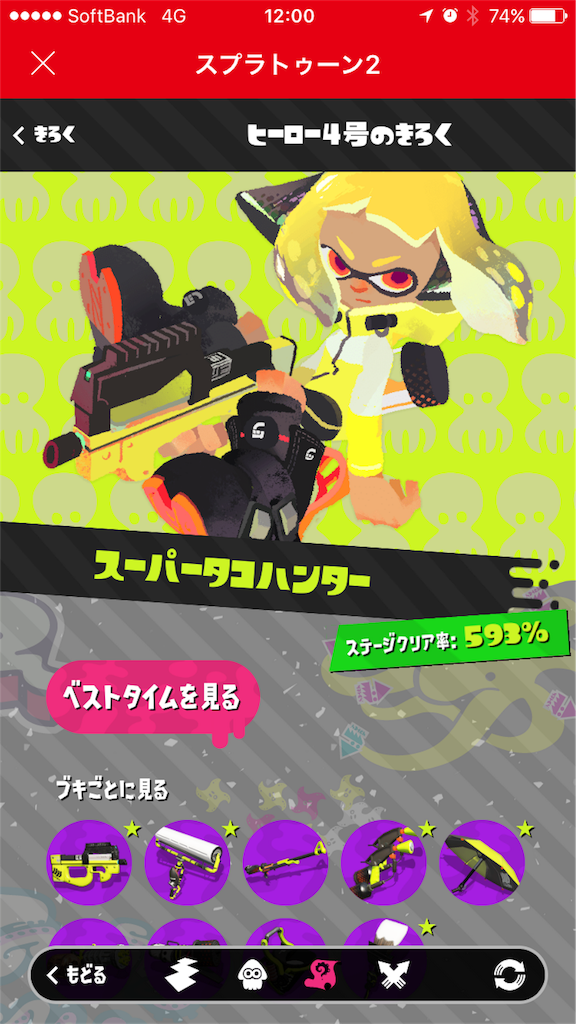
593%、スーパータコハンターしてます。
現時点でヒーロー武器5本入手。
あと4回も世界救わないとかー。つらいわー(棒読み
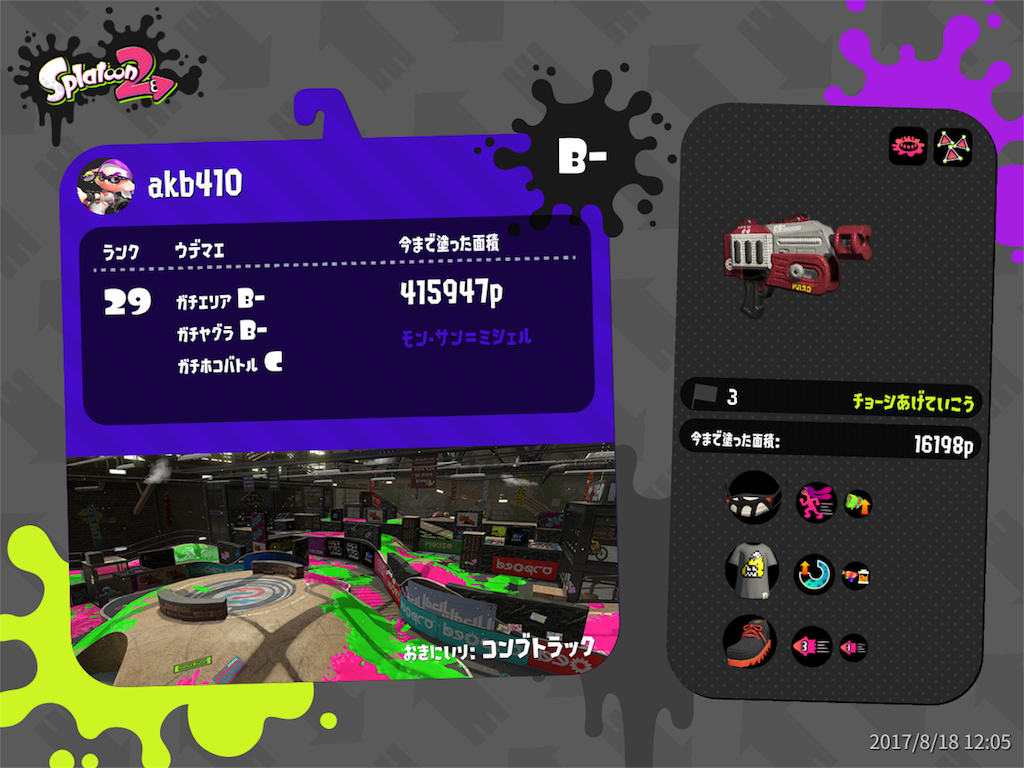
肝心の本業の方はガチはほぼやってなくてナワバリとアルバイトの日々。
ナワバリは最近ラピプラが楽しくなってきたところ。
先日のアルバイトでは4人でチーム組んでみんな仲良く達人まで到達したのは大変満足であります。
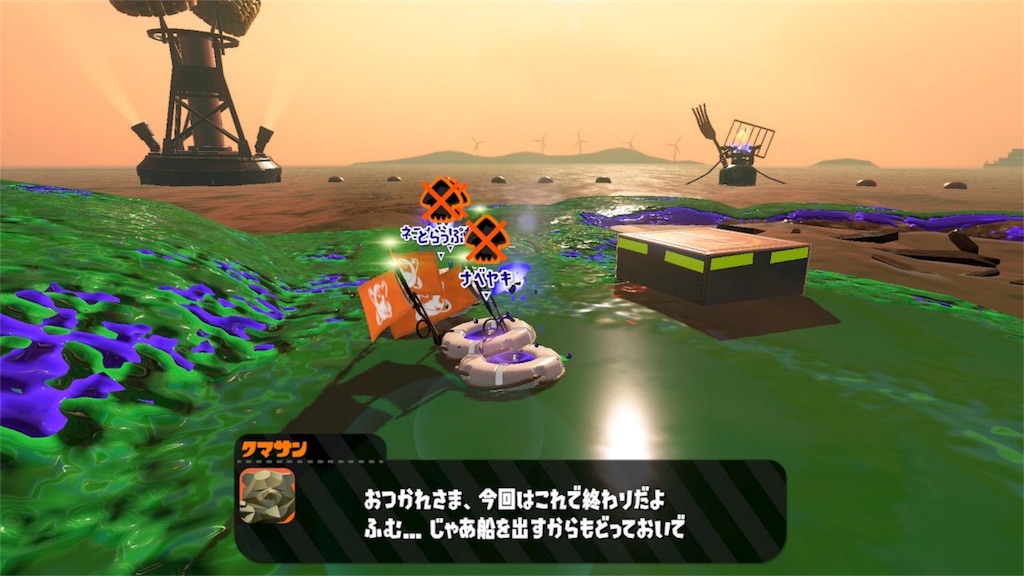
全滅1秒前クリアとかなんかもうアレだよね。アレ。
